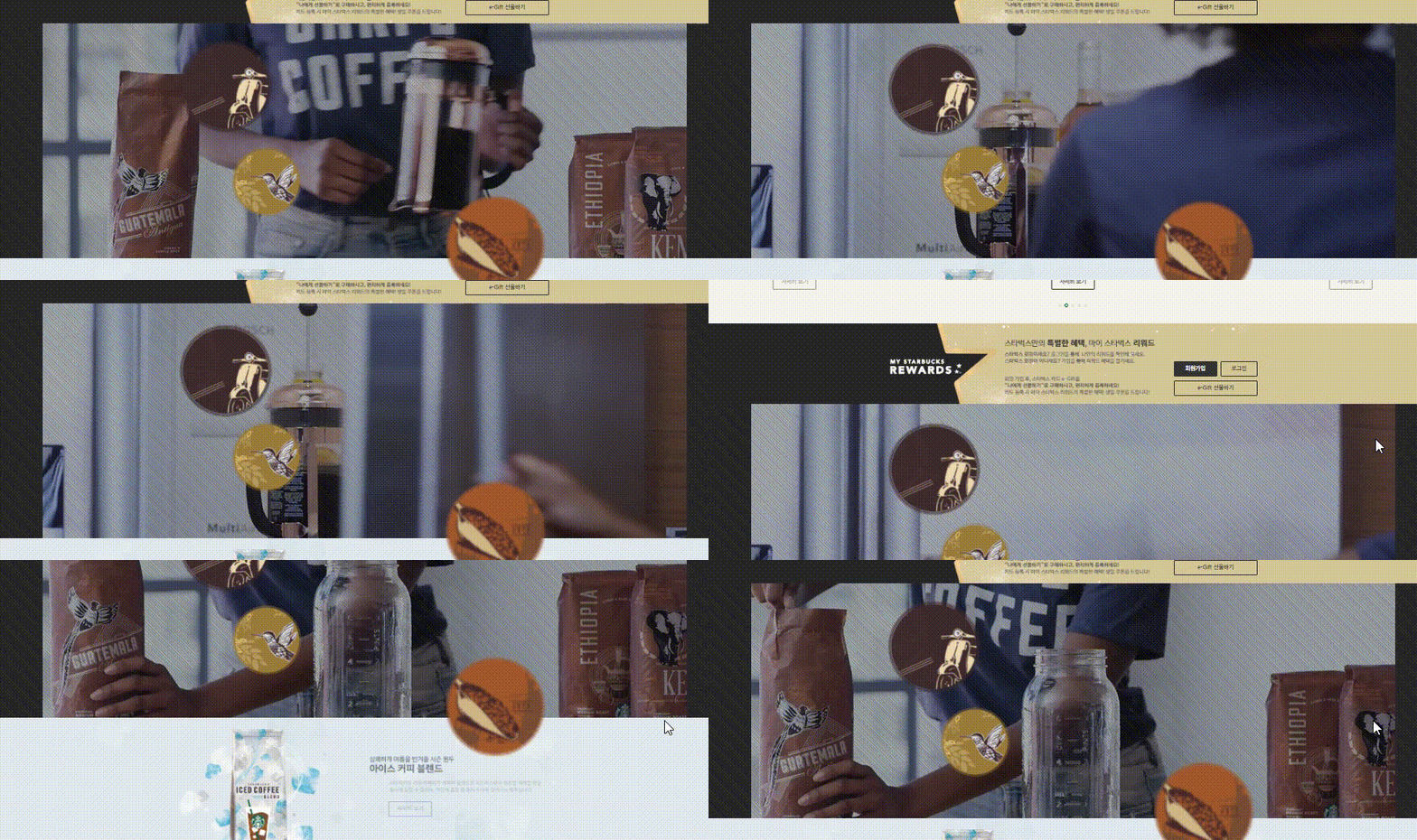
유튜브 영상을 페이지에 올려보도록 하겠습니다.
동영상 위에 뜨 있는 무언가도 작업할 예정입니다.
유튜브 영상 삽입
우선 동영상 비율부터 만들어보겠습니다.
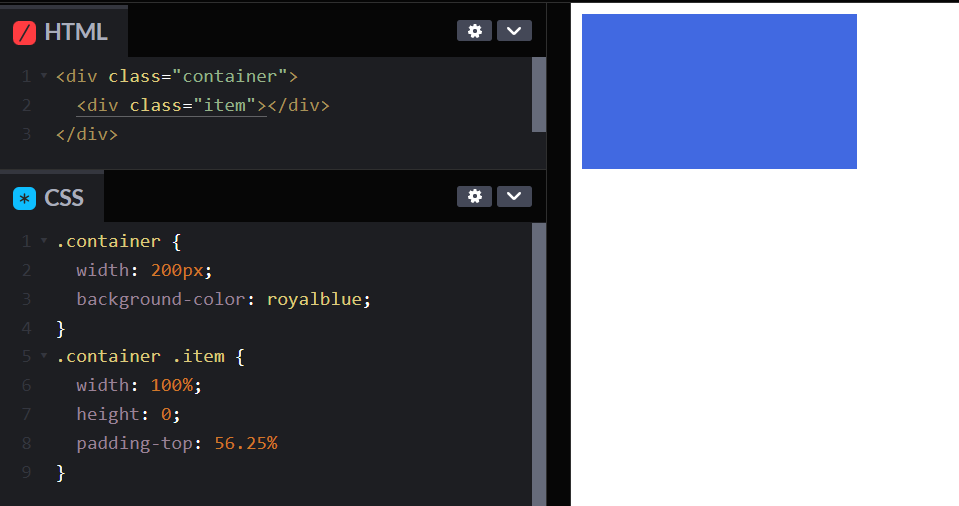
동영상 비율이 흔히 16:9죠. 요소 두개로 간단하게 만드는 방법이 위와 같습니다.
부모요소인 .container에는 너비만 입력합니다.
자식요소인 .item은 부모요소의 너비를 100%를 이어받으며, 높이는 0입니다.
그리고 padding-top 위의 내부여백으로 56.25%를 입력하면
시각적으로 16:9 비율이 나옵니다.

동영상 삽입한 공간을 만들어봤습니다.
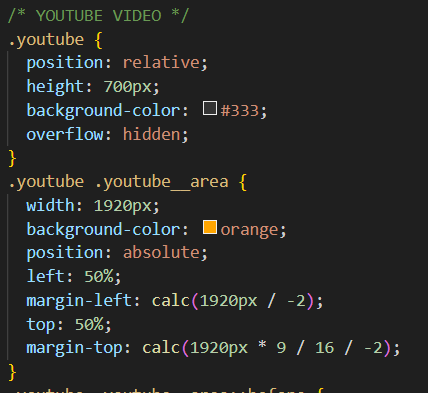

css도 어느정도 다듬고 진행해보겠습니다.
기본 틀을 다 만들고 youtube iframe api를 사용해서 유튜브 동영상 삽입해보겠습니다.
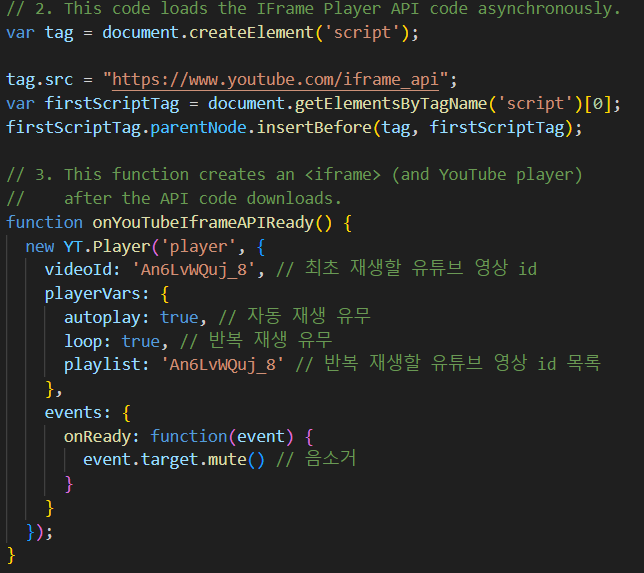
js파일을 따로 만들었습니다.
주석처리했듯이 속성과 값을 어느 정도 이해할 것이라 생각합니다.
사용법은 해당 api문서를 참조해서 사용한 거라 어렵지 않았습니다.
주의할 점: html파일 head부분에 script태그 따로 해서 js파일 연결을 해야 합니다.
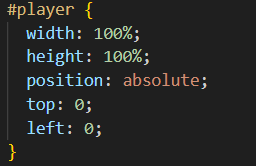
css파일입니다.
동영상 재생하는 부분에 부모요소 전체 영역이라
그대로 이어받으면서 사용하면 됩니다.
애니메이션

html에 이미지 3개를 추가했습니다.
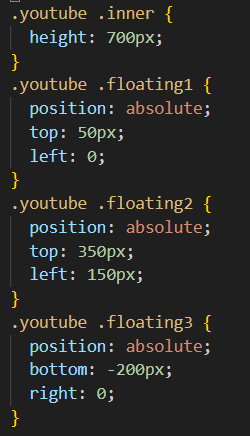
위치를 잘 배치해줬습니다.
여기서 floating3은 아래부분이 짤립니다.
왜냐면, .youtube에 overflow속성이 hidden으로 지정했습니다.
이 부분은 추후 수정하겠습니다.
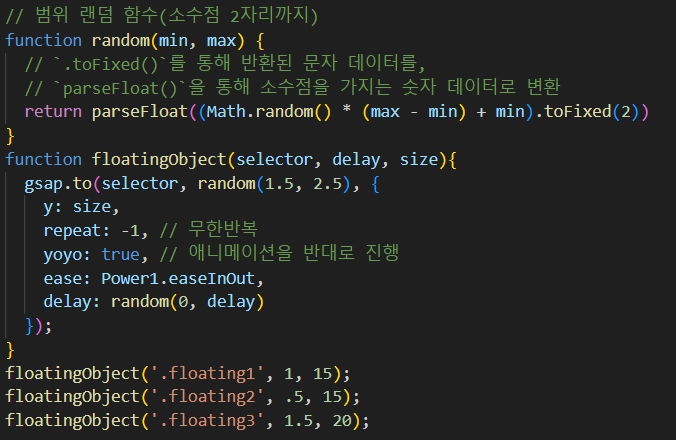
랜덤 숫자를 계산해주는 함수를 먼저 만들었습니다.
그리고 floatingObject, 3개의 이미지를 컨트롤하는 함수도 만들었습니다.
floatingObject함수에서 3개의 인수를 할당해야됩니다.
각각 요소, 지연시간, 움직이는 폭입니다.
애니메이션 효과면 gsap 라이브러리를 피할 수 없죠.
gsap.to(요소, 시간, 옵션)
사용법대로 작성했습니다.
y는 y축입니다. 나중에 함수에 할당한 size와 같은 값으로 설정했습니다.
repeat는 -1이면 무한반복입니다.
yoyo는 반대로 진행한다는 뜻이고요.
ease: Power1.easeInOut이 Easing함수입니다. Easing함수를 찾아서 효과를 보고 원하는 값을 넣었습니다.
delay는 몇 초 후 애니메이션 시작인지 알려줍니다.
'배워서 따라하는 포플 > 스타벅스 클론' 카테고리의 다른 글
| 스타벅스 클론(11) - 3D 애니메이션 (0) | 2023.08.11 |
|---|---|
| 스타벅스 클론(10) - 고정 이미지 배경 (0) | 2023.08.11 |
| 스타벅스 클론(8) - 리워드 (0) | 2023.08.10 |
| 스타벅스 클론(7) - 요소 슬라이드(2) - 프로모션 (0) | 2023.08.10 |
| 스타벅스 클론(6) - 요소 슬라이드(1) - 공지사항 swiper (0) | 2023.08.09 |


